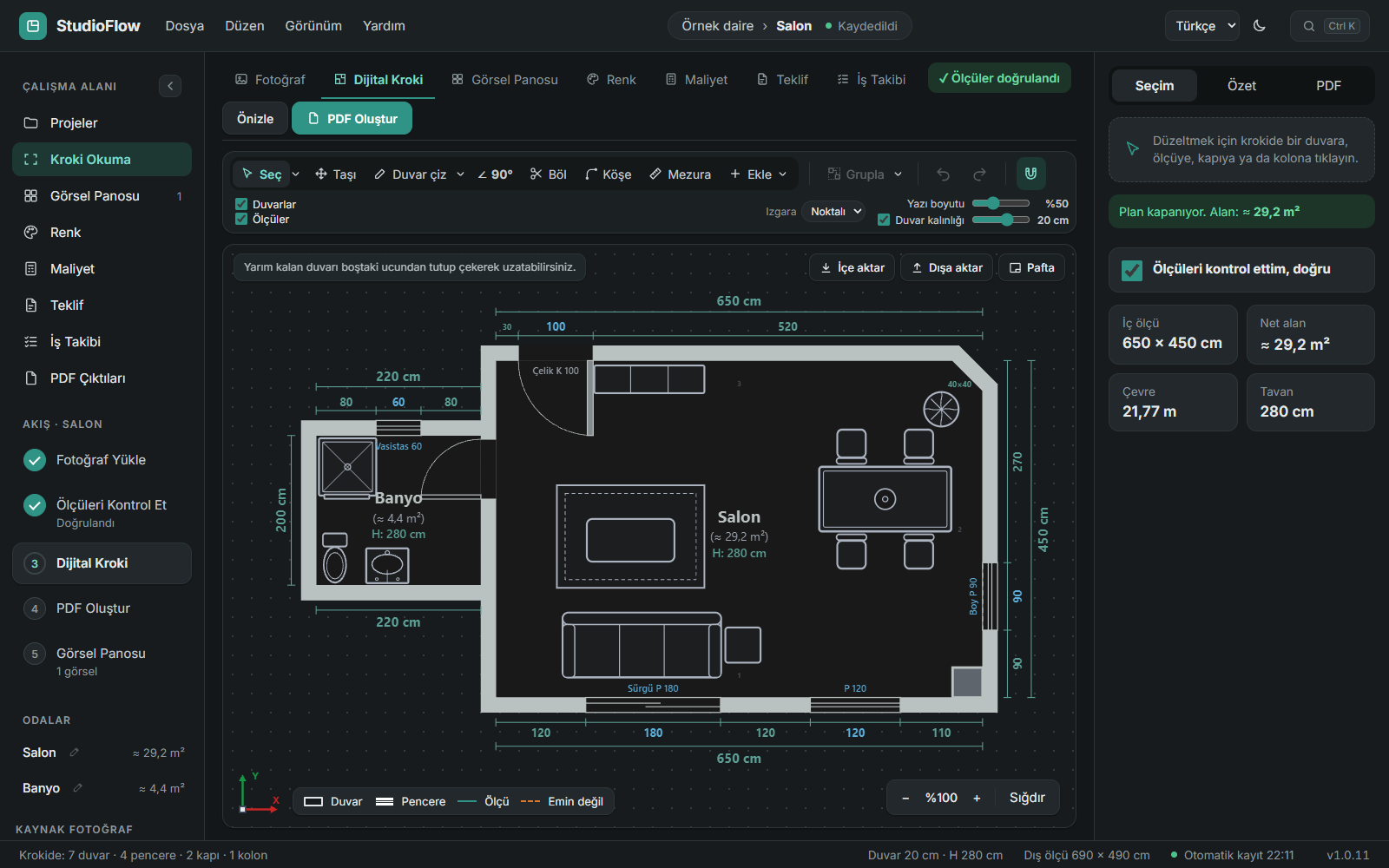
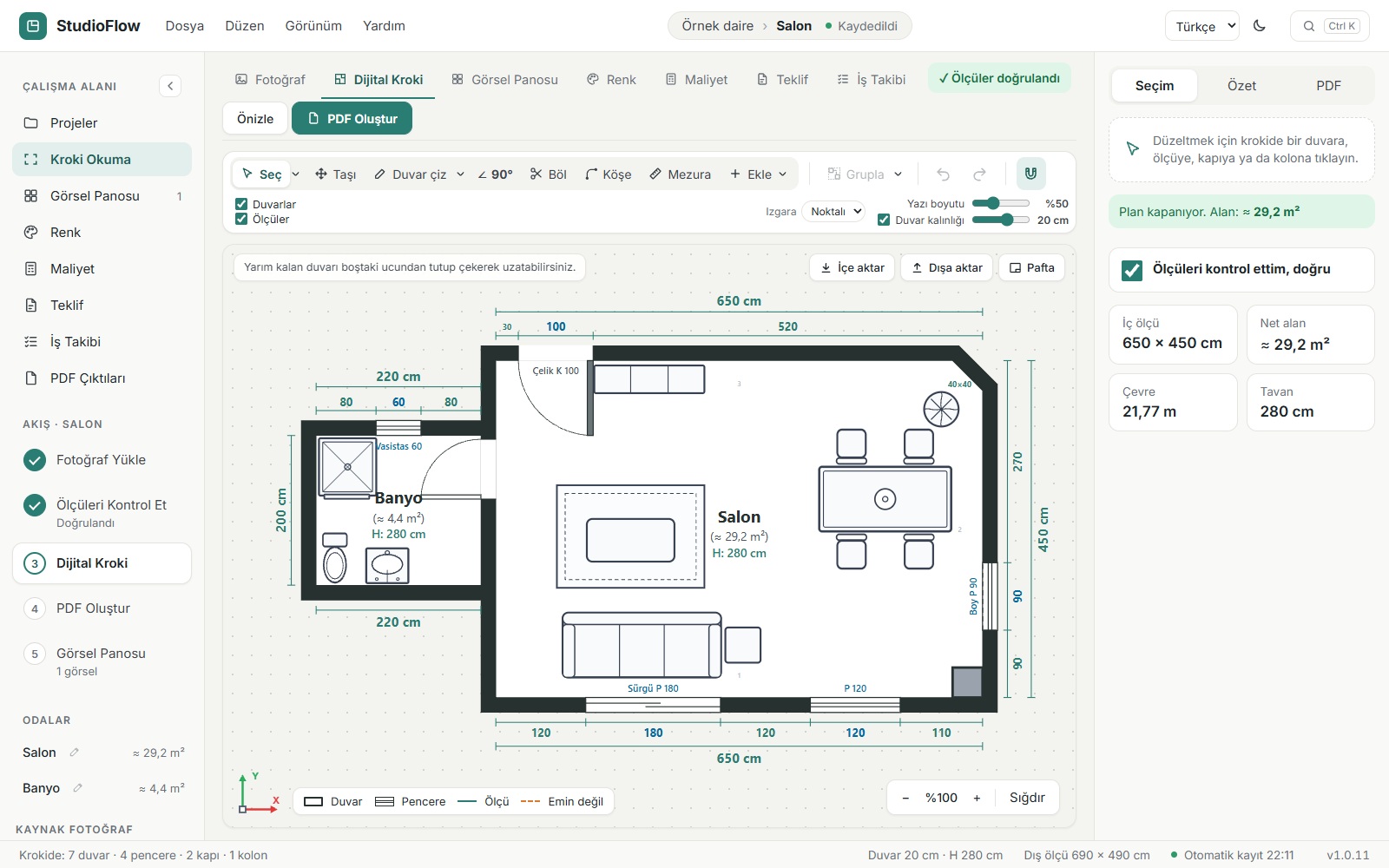
StudioFlow, ustanın kâğıda çizdiği krokinin fotoğrafını ölçülü dijital plana çevirir. Malzeme, maliyet, renk, teklif ve iş takibi aynı projede durur; aynı ölçüleri beş ayrı yerde yeniden yazmazsınız.
İç mimarlar için · Windows 10 / 11 · Projeleriniz bilgisayarınızda kalır
01Kroki fotoğrafıTelefonla çekin, yükleyin
02Ölçülü planÖlçüler okunur, siz kontrol edersiniz
03Pano ve renkGörseller ve palet duvarlara bağlanır
04MaliyetMiktarlar plandan gelir
05Teklif ve takipPDF teklif, aşamalar, işler
Özellikler
Ofiste her gün yaptığınız işler, bir arada.
Keşif, çizim, malzeme listesi, renk, teklif ve şantiye takibi için ayrı dosyalar ve ayrı programlar yerine tek proje.
Kroki okuma
El çizimi krokiden ölçülü plana
Krokinin fotoğrafını yükleyin; rakamlar dört yönde okunur, “K 90” kapı, “P 150” pencere olarak çizilir. Plan kapanmıyorsa program uyarır ve eksik duvarı öbür ölçülerden önerir. Hiçbir ölçüyü sessizce değiştirmez: her şeyi tıklayıp düzeltebilirsiniz.
Dijital kroki
Çizim aracı, mimar diliyle
Açılı duvarlar, pah ve yuvarlak köşe, kolon, mobilya sembolleri. Çelik, sürgülü, vasistas, boy pencere gibi kapı ve pencere türleri standart ölçüleriyle gelir. Alan ve çevre kendiliğinden hesaplanır.
Pafta ve CAD
Ölçekli pafta, DWG / DXF
Antetli, ölçekli pafta baskısı; duvar görünüşleri ve kapı-pencere listesiyle. DWG ve DXF dosyasını altlık olarak açın, planı 3ds Max için DXF ya da OBJ olarak dışa verin.
Maliyet
Miktarlar plandan gelir
14 başlık altında 139 hazır kalem. Mekân türünü seçin (konut, kafe-restoran, ofis, mağaza); zemin ve duvar alanları krokiden hesaplanır. Malzeme ve işçilik fiyatı ayrı, fire payı ve döviz desteği var.
Renk
RAL paleti, oda üzerinde
Referans görselden renk çıkarın, duvar, zemin, tavan ve mobilyaya RAL kodlarıyla atayın. Oturma odası, mutfak, banyo, kafe, ofis çizimlerinde kombinasyonu hemen görün.
Görsel panosu
Keşif fotoğrafları duvarın üstünde
Sonsuz pano: keşif fotoğrafı, referans ve renderları yerleştirin, not ve şekil çizin. Görseli bir duvara bağlayın; krokide o duvara tıklayınca açılsın.
Teklif ve iş takibi
Müşteriye giden belge ve sahadaki işler
Firma logonuzla, kâr payı ve KDV’li teklif PDF’i; müşteriye açması kolay tek dosyalık sunum. Proje aşamaları (keşif, teklif, onay, uygulama, teslim), tarihli yapılacaklar, bu haftanın işleri ve usta-tedarikçi rehberi.
Teklif PDF’i ve müşteri sunum dosyası
Bütün projelerde “bu hafta” listesi
Tek dosyayla yedek (.studioflow)
Açık ve koyu tema
Ekranlar
Programın kendisi.
Aşağıdaki görüntüler programla gelen örnek projeden alındı; çizim yok, sahne yok.
StudioFlow
Fiyat
Bir kez alın, sizin olsun.
Abonelik yok. Kapalı deneme süresince program ücretsizdir; deneme sonunda tek seferlik lisans fiyatı açıklanacak.
İlk açılışta Windows “Bilinmeyen yayımcı” uyarısı verebilir: Ek bilgi → Yine de çalıştır. Deneme sürümü henüz dijital olarak imzalanmadı.
Kapalı deneme
Erken erişime başvurun.
Denemeye, keşif ve uygulama yapan iç mimarlık ofislerini alıyoruz. Formu doldurun; uygun olduğunda kurulum bağlantısını e-postayla gönderelim.
Başvurular tek tek okunur
Bilgileriniz yalnızca deneme için kullanılır
Soru ve önerileriniz için de bu formu kullanabilirsiniz
SSS
Sık sorulanlar
Krokiyi her zaman doğru okuyor mu?
Hayır, her el yazısını kusursuz okuyamaz. Bu yüzden program okuduğu her ölçüyü size gösterir, plan kapanmıyorsa uyarır ve hiçbir ölçüyü sessizce değiştirmez. Ölçüye ya da duvara tıklayıp düzeltirsiniz; dilerseniz krokiyi baştan kendiniz de çizebilirsiniz.
Projelerim nerede saklanıyor?
Kendi bilgisayarınızda. Program projeleri bir sunucuya göndermez. Başka bilgisayara taşımak ya da yedeklemek için projeleri tek bir .studioflow dosyası olarak dışa verebilirsiniz.
İnternet bağlantısı gerekiyor mu?
Kurulumdan sonra çizim, maliyet, renk, teklif ve iş takibi internetsiz çalışır. Kroki okuyucu da bilgisayarınızın içinde çalışır; fotoğraf cihazınızdan çıkmaz.
Mac’te çalışıyor mu?
Şimdilik yalnızca Windows 10 ve 11 var. Mac sürümü isteyenleri başvuru formundan not alıyoruz.
AutoCAD ya da 3ds Max ile birlikte kullanabilir miyim?
Evet. DWG ve DXF dosyalarını altlık olarak açabilir, çizdiğiniz planı DXF ya da OBJ olarak dışa verip 3ds Max’te kullanabilirsiniz.
Deneme bitince projelerim ne olacak?
Projeleriniz bilgisayarınızda kalır. Lisansa geçtiğinizde aynı projelerle devam edersiniz.